
Tu primera venta
Abrí la caja, escaneá o buscá el producto, elegí cómo paga el cliente e imprimí el ticket. En cinco minutos.
Tu primera venta
Con un producto cargado ya podés vender. Este recorrido usa los valores iniciales: caja obligatoria activada y lista Minorista.
Antes de empezar
- Al menos un producto activo con precio en la lista predeterminada (ver Cargar productos).
- Si el producto controla stock, existencias cargadas con un movimiento Stock inicial (o Permitir stock negativo activado en Configuración).
- Una sucursal activa con depósito.
Paso a paso
- Abrí la caja. Menú Caja › Abrir caja, cargá el Efectivo inicial (lo que hay en el cajón) y tocá Abrir. Con caja obligatoria, sin este paso no vas a poder cobrar. También podés abrirla desde el aviso del POS con el botón Abrir caja.
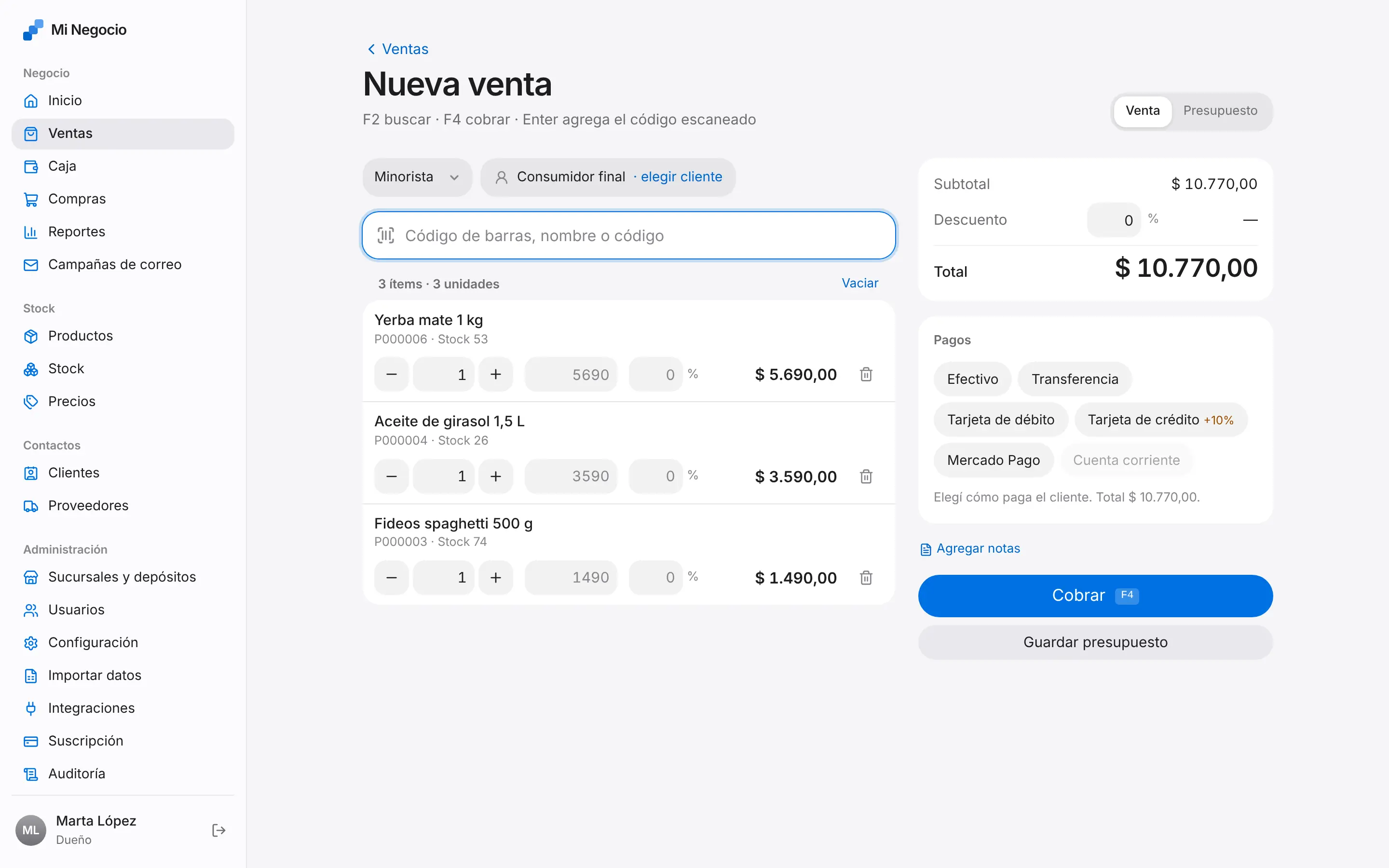
- Nueva venta. Menú Ventas › Nueva venta (o el acceso Nueva venta de Inicio).
- Agregá productos. Pasá el código por el lector de barras o escribí el nombre en "Código de barras, nombre o código". Con un código exacto, Enter agrega una unidad; con un nombre, elegí el resultado.
- Ajustá cantidades. En cada renglón hay −, un campo de cantidad y +. El tacho quita el ítem.
- Cliente (opcional). Tocá Consumidor final · elegir cliente y buscalo por nombre o documento. Hace falta solo para vender a cuenta corriente, usar su lista de precios o facturarle con sus datos.
- Cobrá. En el panel Pagos, tocá el medio (por ejemplo Efectivo): la fila se prellena con el total. Si el cliente paga con un billete más grande, escribí el monto entregado y el sistema muestra el Vuelto.
- Tocá Cobrar (o F4).
- En la pantalla Venta registrada tenés Imprimir ticket, Ver detalle y Nueva venta.
Qué pasó por detrás
- La venta recibió un número V-000001 (correlativo por empresa).
- El stock del depósito bajó la cantidad vendida y quedó un movimiento Venta en Stock › Movimientos.
- La plata entró en la caja abierta de la sucursal, con un movimiento por cada medio de pago, y el vuelto salió como efectivo.
- Si vendiste a cuenta corriente, la deuda se sumó al saldo del cliente.
En el celular
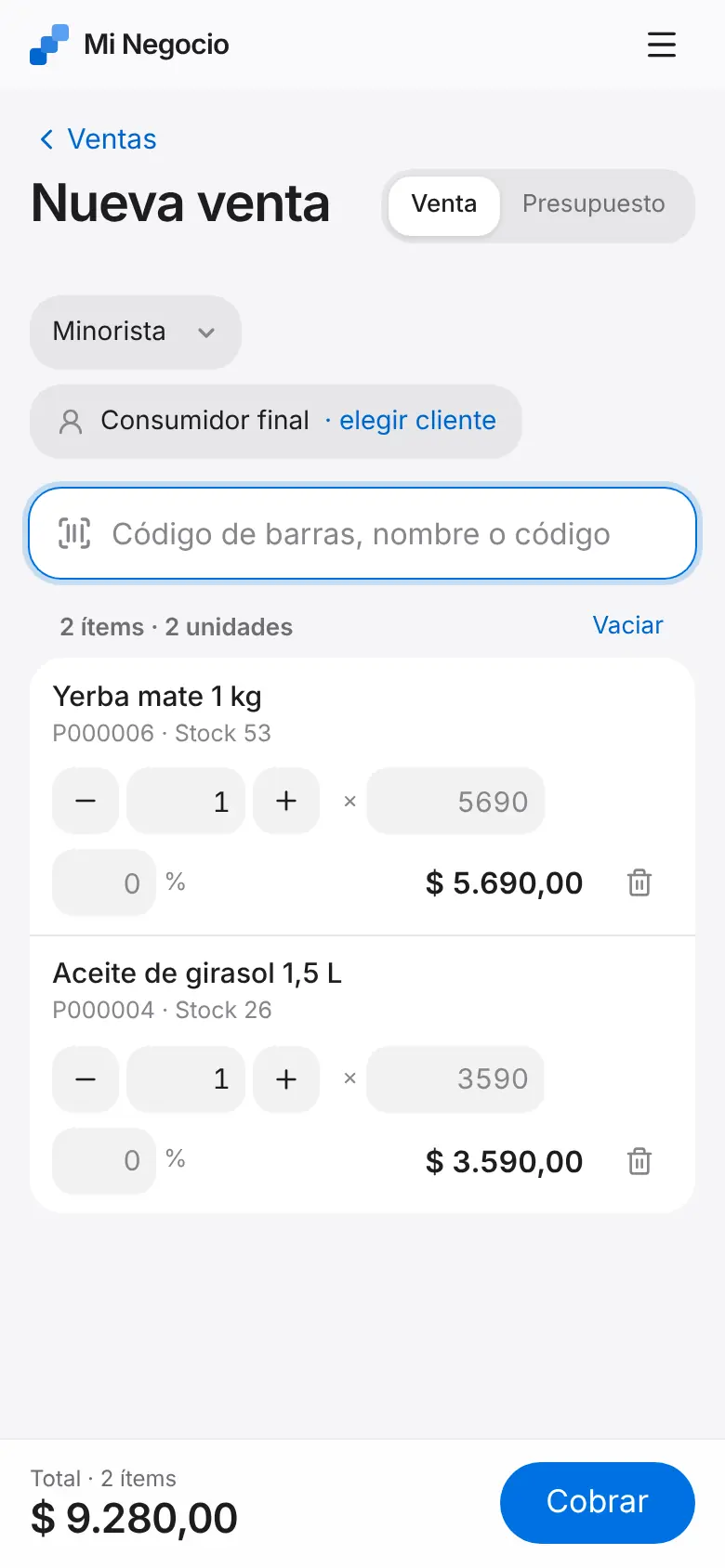
La pantalla se reorganiza: el total queda abajo y Cobrar abre la hoja de pagos. El teclado no se abre solo para que el lector Bluetooth no moleste; tocá el buscador cuando quieras escribir.
Errores frecuentes
- "No hay caja abierta en Casa central. Abrila para cobrar." Caja obligatoria está activada. Abrí la caja desde el aviso o desde Caja.
- "Sin stock suficiente: Remera (hay 0)." Cargá existencias con un movimiento de stock o activá Permitir stock negativo.
- "Faltan $ 500,00 para cubrir el total." Los pagos no llegan al total. Agregá otro medio o corregí el monto.
- El producto aparece "Sin precio". No tiene precio en la lista elegida. Cargalo desde Precios o desde la ficha del producto.