
Importar productos desde CSV
Traé tu lista de productos, clientes o proveedores desde Excel en un archivo CSV, emparejando las columnas.
Importar productos desde CSV
Si ya tenés la lista de productos en Excel o en otro sistema, no la cargues a mano. Importar datos (menú lateral, dueño o encargado) lee un archivo CSV, propone el emparejamiento de columnas y crea los registros. Sirve para Productos, Clientes y Proveedores.
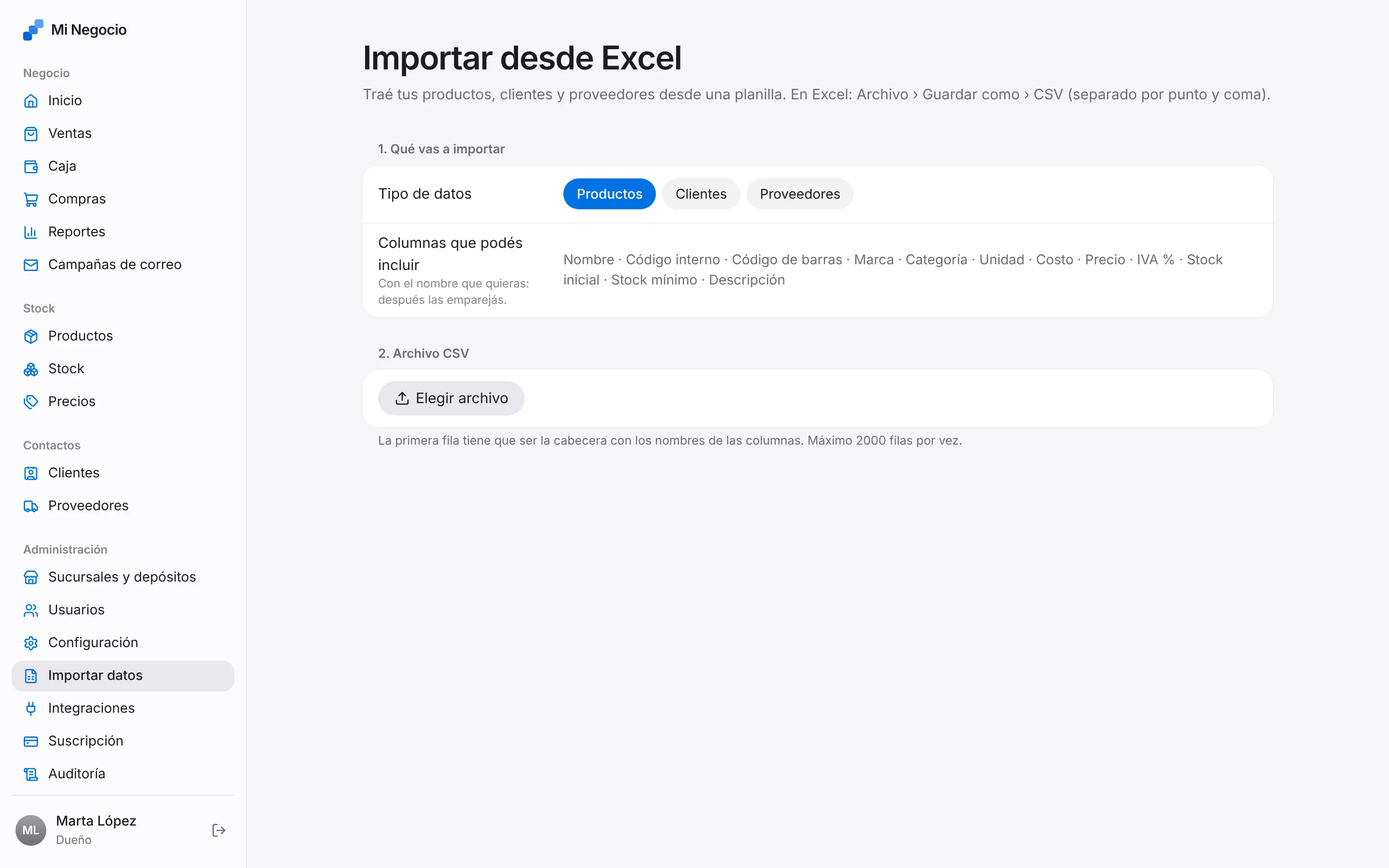
Preparar el archivo
- En Excel (o Google Sheets), dejá la primera fila como cabecera con el nombre de cada columna.
- Guardar como › CSV. Sirve con separador
;,,o tabulación; el sistema lo detecta solo. Acepta el BOM que agrega Excel y los números en formato argentino (1.234,50). - Máximo 2000 filas por archivo. Si tenés más, partilo.
Columnas de productos
Los nombres pueden ser los tuyos: después los emparejás. Solo Nombre es obligatorio.
| Columna | Qué se importa | Alias que se reconocen solos |
|---|---|---|
| Nombre * | Nombre del producto | nombre, producto, descripcion, articulo |
| Código interno | Si va vacío se genera (P000001, P000002…) | codigo, cod, sku |
| Código de barras | El del fabricante | codigo de barras, ean, barcode, barras |
| Marca | Texto libre | marca |
| Categoría | Se crea si no existe | categoria, rubro, familia |
| Unidad | Código (un, kg, lt…) o nombre de una unidad existente; si falta, un | unidad, um |
| Costo | Sin IVA, en pesos | costo, precio costo, compra |
| Precio | Va a la lista de precios predeterminada | precio, precio venta, pvp |
| IVA % | Si falta, el IVA por defecto de Configuración | iva, alicuota |
| Stock inicial | Entra al depósito principal como movimiento Stock inicial | stock, cantidad, existencia |
| Stock mínimo | Para la alerta de reposición | stock minimo, minimo |
| Descripción | Texto largo | detalle, observaciones |
Todos los productos importados se crean como Simple, activos y con control de stock. Las variantes (talle/color) se cargan después desde la ficha.
Columnas de clientes y proveedores
| Clientes | Proveedores |
|---|---|
| Nombre *, DNI / CUIT, Teléfono, Correo, Dirección, Localidad, Saldo inicial de cuenta corriente, Límite de crédito, Notas | Nombre *, CUIT, Contacto, Teléfono, Correo, Dirección, Saldo inicial (lo que le debemos), Notas |
- Un documento de 11 dígitos se guarda como CUIT y el cliente queda como Responsable inscripto; cualquier otro, como DNI y Consumidor final. Corregilo después si hace falta.
- El Saldo inicial se registra como un ajuste de cuenta corriente con la descripción "Saldo inicial (importación)".
- Los clientes importados quedan con la lista de precios predeterminada y aceptan correo.
Paso a paso
- 1. Qué vas a importar: elegí Productos, Clientes o Proveedores.
- 2. Archivo CSV: tocá Elegir archivo. Se muestra el nombre y cuántas filas tiene.
- 3. Emparejar columnas: para cada campo de Stockealo elegí qué columna de tu archivo lo alimenta, o — No importar —. Los campos con
*son obligatorios. - 4. Vista previa: se listan las primeras 50 filas con su estado. Las filas con errores (número inválido, correo sin
@, nombre vacío) no se importan. - Tocá Importar N productos. Al terminar ves cuántos se crearon y, si hubo problemas, la fila y el motivo.
Reglas y límites
- Cada fila es independiente: si una falla, las demás se crean igual.
- Importar dos veces el mismo archivo duplica los productos (no hay actualización por código). Corregí la planilla y volvé a cargar solo lo nuevo.
- Los códigos internos tienen que ser únicos por empresa: una fila con un código repetido falla con "Ese codigo ya está en uso."
- El precio se carga solo en la lista predeterminada. Para las demás listas, usá Precios o un aumento masivo.
Errores frecuentes
- "El archivo está vacío." El CSV no tiene cabecera o está en otra codificación. Volvé a guardarlo como CSV UTF-8.
- Todas las filas con "Falta nombre". No emparejaste la columna Nombre, o la cabecera quedó en la segunda fila.
- "Precio: "1,234.50" no es un número". Mezcla de formatos. Usá
1234.50o1.234,50, no los dos.